Quem nunca passou por esse problema? Um companheiro de trabalho te envia um e-mail com uma tabela no corpo deste ao invés de um arquivo Excel em anexo. Com necessidade de trabalhar os dados, você copia a tabela para uma planilha Excel. No entanto, os números não vêm como números pois estão acompanhados de uma série de espaços em branco, antes e depois do número. Com isso, você não consegue fazer operações matemáticas, pois o conteúdo é na verdade apenas texto. Como fazer, então, para remover estes espaços em branco no Excel? É esse o tema deste artigo.

Remover espaços no Excel: um problema com algumas soluções
O problema anterior (que também pode ter sua origem ao copiar e colar dados da internet ao invés do e-mail) tem algumas soluções aplicáveis.
Veremos duas delas, que já resolvem o problema de modo definitivo:
– utilizando a fórmula ARRUMAR, já conhecida do grande público mas que resolve uma parte dos casos
– utilizando a fórmula SUBSTITUIR, que resolve a maior parte dos casos, até aqueles espaços em branco que não estamos vendo
Veremos na sequência o detalhamento de cada uma delas.
O exemplo para remover espaços em Excel
Considere que você pediu para o time de vendedores qual deve ser o preço de venda de alguns itens para dar a vazão de vendas necessária. Uma das informações que você precisa, por exemplo, é a soma dos valores propostos, para apresentar ao seu superior.
A resposta dada pelos vendedores foi uma tabela, no campo do e-mail. Ao copiar a tabela para o arquivo Excel, você observa que os números estão como texto, impossibilitando qualquer operação de soma. De um modo geral, isso é caracterizado quando você seleciona vários destes números e na barra de status do Excel, embaixo, não tem nenhum valor referente à soma. Além disso, uma operação com a fórmula SOMA não identifica nenhum número e traz 0 como retorno.
Ao tentar uma solução mais simples (como, por exemplo, multiplicar o número por 1) e não obter resultado satisfatório, você se preocupa com o que deve ser feito para resolver. E então, como convertemos os textos em números?
Possivelmente, ao tentar multiplicar por 1 e não conseguir obter a conversão para número, o motivo do erro é termos espaços dentro do texto que sua atrapalham sua conversão (logo, neste caso, remover os espaços do Excel não é tão trivial). É isso que devemos tratar e que veremos neste artigo.
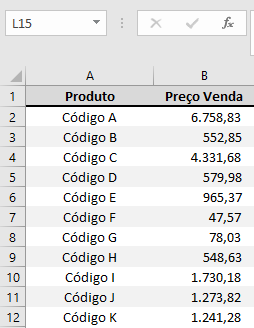
Abaixo, temos a figura 1, com um modelo da tabela copiada para o Excel.
A primeira solução: fórmula ARRUMAR
A fórmula ARRUMAR vai remover os espaços no início e no fim do texto marcado, deixando apenas aqueles entre palavras, no meio do texto. Ou seja, ele procura todos os espaços antes do início de algum caractere diferente de espaço (e depois do fim de algum caractere diferente de espaço) e remove-os, retornando o texto sem estes espaços.
Sendo assim, para resolução do problema, devemos fazer:
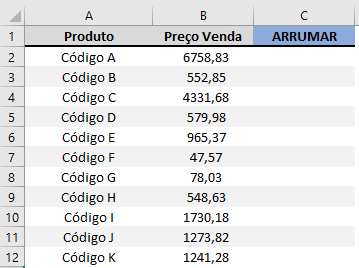
1. Crie uma coluna à frente da tabela selecionada. No caso, criamos uma coluna chamada ARRUMAR na coluna C. A ilustração está na figura 2
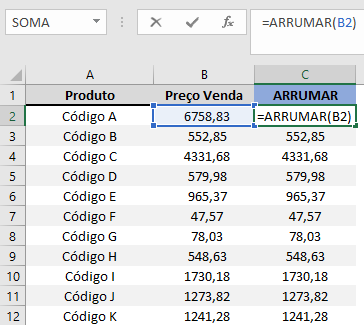
2. Nessa coluna, incluiremos inicialmente a fórmula ARRUMAR em relação à coluna B (coluna onde estão os valores que queremos “arrumar”). Dessa forma, na célula C2 (linha do produto “Código A”) incluiremos a fórmula: =ARRUMAR(B2), conforme figura 3. Este procedimento faremos para todas as outras células da coluna C, até C12
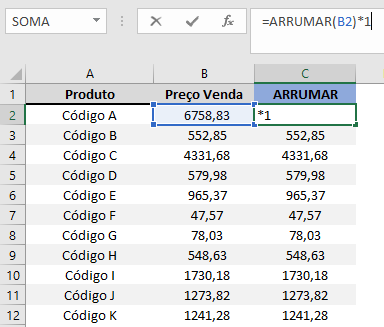
3. Ao somar os valores da coluna C, você percebe que nada mudou: por mais que tenhamos utilizado o conceito do ARRUMAR, não temos números reconhecidos. Para resolver isso, multiplique a fórmula do ARRUMAR por 1. Na célula C2, por exemplo, teremos a fórmula: =ARRUMAR(B2)*1 (conforme referência da figura 4). Expanda essa fórmula para todas as outras células dessa coluna
Entendendo o que fez a fórmula ARRUMAR
O que aconteceu aqui: quando removemos os espaços iniciais e finais via fórmula ARRUMAR, a fórmula “sozinha” não converte o texto em número. Isso fica por sua conta. Quando você multiplica um texto por 1, ele será convertido em número caso seja um número. Se você multiplicar o texto “CASA” por 1 encontrará um erro de #VALOR. Mas se você multiplicar o texto “1431” por 1 encontrará o valor de 1431.
Precisamos necessariamente multiplicar por 1? Não! Você precisa fazer uma operação neutra em matemática. Em outras palavras, operação neutra é aquela que o resultado é o mesmo número. Você pode:
- Multiplicar por 1, dividir por 1
- Somar 0, subtrair 0
- Elevar a 1
- Tirar a raiz quadrada do número elevado ao quadrado
- Etc…
Se for um número, o texto será convertido.
E como saber facilmente o que é texto e o que é número? Desde que a célula esteja sem formatação de alinhamento, quando uma célula tiver um texto este ficará alocado na esquerda da célula, enquanto um número ficará à direita. Veja o exemplo na figura 5, abaixo.
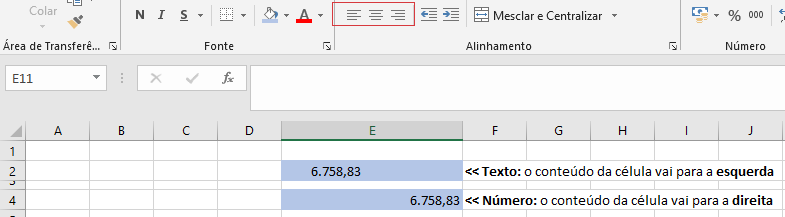
Note que na figura 5 temos duas células destacadas: a da linha 2, que é o texto que recebemos. Quando olhamos pensamos ser um número, mas o fato de o conteúdo estar à esquerda da célula, fica visível que se trata de um texto. É notório ainda que existem espaços, à esquerda do número, impedindo que ele seja visto como tal. Em paralelo, notamos que na célula em destaque da linha 4 temos o número de fato, localizado à direita da célula. Reforçando: este racional só vale quando não temos nenhuma opção de alinhamento selecionada (isso foi destacado na figura 5 por meio do retângulo vermelho).
Remover espaços em Excel e a segunda solução: fórmula SUBSTITUIR
Geralmente a solução dada anteriormente, via fórmula ARRUMAR, já resolve a maioria dos casos. No entanto, há uma parcela de casos em que mesmo aplicando a fórmula ARRUMAR, continuamos com o número em formato de texto.
Isso significa que, mesmo tendo removido todos os espaços pela fórmula ARRUMAR, ainda restam alguns lá.
Mas como isso é possível?
Aqui vai a resposta: a fórmula ARRUMAR só remove os espaços que são vistos como espaços, realmente. Alguns espaços que não são vistos como espaços, não são removidos. O que seria isso? Trata-se do espaço sem quebras: um espaço que tem aparência semelhante ao espaço regular (tanto que você pode vê-lo no número), mas que não é o espaço regular como conhecemos. Dessa forma, caso você peça para que a fórmula ARRUMAR o remova, ela não conseguirá.
Também não adianta usar a fórmula =SUBSTITUIR(cél;” “;””) que este espaço especial não é encontrado com um “ “.
Do que se trata?
Para quem não sabe, existe uma fórmula do Excel que se chama CARACT. Essa fórmula “aceita” números de 1 a 255 (logo, CARACT(256) já nos traz um erro).
O espaço tradicional, como estamos acostumados (o famoso “ “) é o CARACT(32). Ou seja, tanto faz você digitar “ “ ou CARACT(32) em uma fórmula, por exemplo. O ARRUMAR, aliás, remove os CARACT(32) dos textos, conforme explicado.
O espaço sem quebras é o CARACT(160). Ele é um espaço que é possível ver, mas não é o CARACT(32). Dessa forma, quando temos um texto em que já aplicamos o ARRUMAR e não tivemos sucesso, temos que usar o CARACT(160).
Juntando com a fórmula SUBSTITUIR
Em resumo, uma informação para quem não conhece a ferramenta: a fórmula SUBSTITUIR substitui, em um texto, um caractere por outro. Por exemplo, SUBSTITUIR(“Casa”;”a”;”p”) troca, em “Casa”, todos os “a” por “p”. O resultado final desta fórmula é “Cpsp” (fizemos com texto mas todas as entradas da fórmula podemos ligar à células, claro).
Antes nós tínhamos a fórmula ARRUMAR(B2)*1, para converter o texto em número. O que faremos agora é, em cima desta fórmula, usar a fórmula SUBSTITUIR. A figura 6 ilustra esse processo.
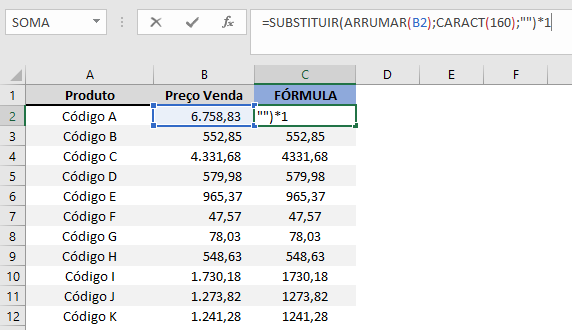
Note que colocamos na célula C2 a seguinte fórmula: =SUBSTITUIR(ARRUMAR(B2);CARACT(160);””)*1
Ela representa:
- ARRUMAR(B2): aqui é o texto referência de onde substituiremos os outros valores. O texto é o que está na célula B2. No entanto, aproveitamos e colocamos a fórmula “ARRUMAR”, pois em uma tacada só resolvemos dois problemas: o dos espaços visíveis (CARACT(32), via ARRUMAR) e dos espaços sem quebras (CARACT(160))
- CARACT(160): este é o texto que, quando encontrado em ARRUMAR(B2), substituiremos por outro valor
- “”: quando encontrarmos CARACT(160) em ARRUMAR(B2), substituiremos por “” (ou seja, nós tiraremos, visto que estamos substituindo por nada)
Perceba que mais uma vez multiplicamos por 1, para que o resultado da fórmula substituir seja convertido em número. E por qual motivo tiramos o “*1” da fórmula ARRUMAR, deixando este “*1” para fora da fórmula SUBSTITUIR? Pois, neste caso, como o ARRUMAR não seria suficiente para remover todos os espaços (por isso que estamos indo para a fórmula SUBSTITUIR), caso deixássemos o “*1” junto ao ARRUMAR teríamos um erro de #VALOR!, o que travaria a fórmula como um todo.
Expandindo a visão
É possível expandir a fórmula citada para todas as outras células da coluna, conforme mostra a figura 6.
Dessa forma, finalmente teremos números na coluna C. Isso é percebido quando somamos todos os valores ou quando selecionamos mais de um e temos uma soma aparecendo na parte inferior do nosso painel.
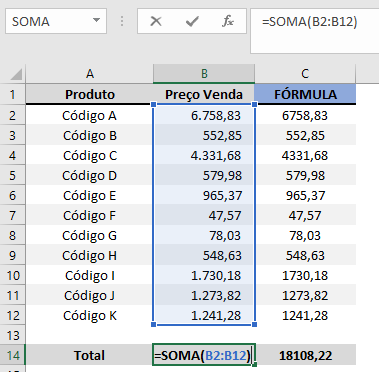
Observe a representação na figura 7: colocamos uma linha com o total das colunas B e C (somas B2:B12 e C2:C12, respectivamente). Como resultado, para a coluna C encontramos o valor total da soma dos produtos: 18108,22.
Enfim, é isso! Infelizmente quando recebemos uma tabela no campo do e-mail (ou puxamos da Internet), encontramos o problema de espaços no meio do texto. Com o artigo de hoje você aprendeu como resolver isso facilmente. Dessa forma, receber bases dos colegas no campo do e-mail não será mais um problema!
Por fim, quem leu este artigo também se interessou pelos artigos abaixo! Clique para saber mais!
Quer aprender mais?
Assim, encerramos o nosso artigo! Hoje você aprendeu sobre como remover espaços em branco no Excel!
Ainda assim, você acredita que pode saber mais de Excel? Certamente você quer aprender Excel aprendendo o que realmente interessa! Dessa forma, montamos o Curso Excel Direto ao Ponto para te repassar de forma organizada o que realmente você utilizará! Conheça mais detalhes clicando aqui!
